Организацию регистрирует только один человек
Он становится администратором группы. Остальные сотрудники сами ничего не регистрируют: администратор создаёт им пользователей и выдаёт логины и пароли от приложения. Логин от личного кабинета и логин от приложения — это разные учётные записи, ими нельзя пользоваться одно вместо другого.
Регистрирует организацию в личном кабинете
Входит на lk.zfolder.ru своим логином ЛК. Создаёт пользователей приложения и раздаёт им доступы.
Логин администратора
- Один аккаунт на всю организацию
- Создаёт только тот, кто регистрирует группу
- Нужен, чтобы добавлять пользователей и управлять тарифом
- Сайт: lk.zfolder.ru
Логины участников
- По одному на каждое устройство
- Создаёт администратор в личном кабинете
- Нужны, чтобы обмениваться файлами, шарами и писать в чат
- Вводятся в окне входа программы на компьютере
- Организацию регистрирует только один человек — он и есть админ группы.
- Админ создаёт пользователей и сам выдаёт коллегам логины и пароли от приложения.
- Коллеги не регистрируют свои организации — иначе вы окажетесь в разных группах и не увидите друг друга.
- Логин админа от ЛК не подходит для входа в приложение, и наоборот.
Регистрация организации в личном кабинете
Этот шаг делает только один человек — будущий администратор группы. Остальным сотрудникам регистрироваться не нужно: дождитесь логина и пароля от приложения.
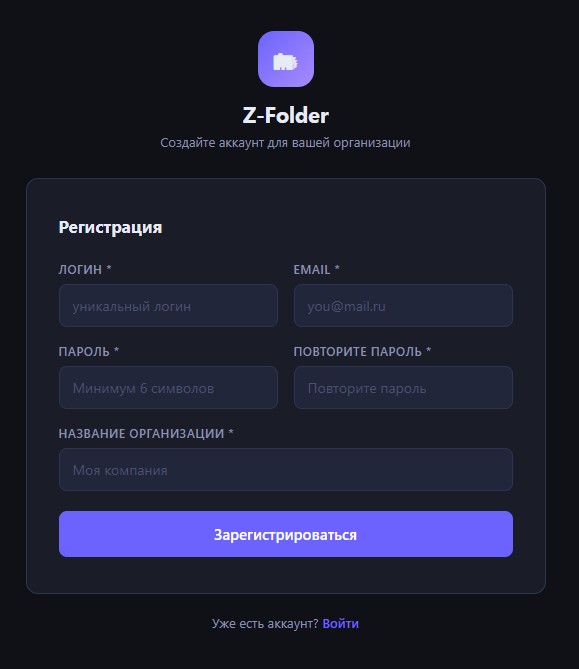
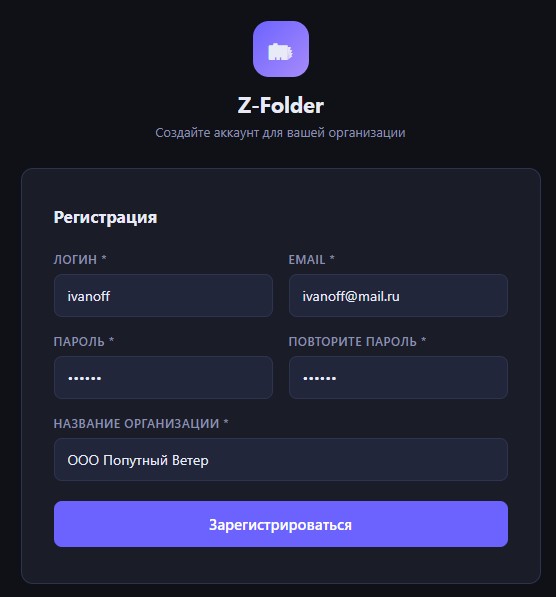
Откройте личный кабинет и создайте аккаунт: логин, пароль и email. В поле «название организации» укажите название компании или, например, «домашняя сеть».
Создание пользователей устройств
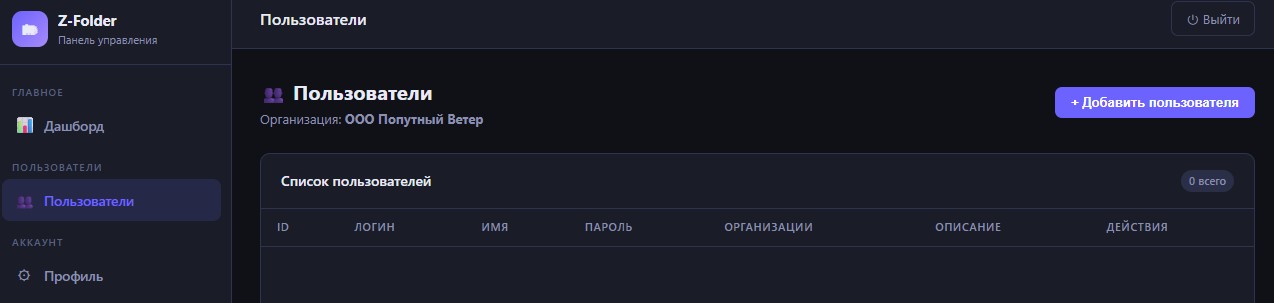
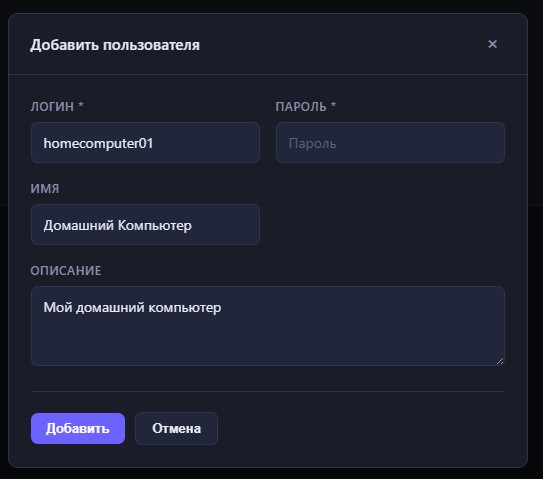
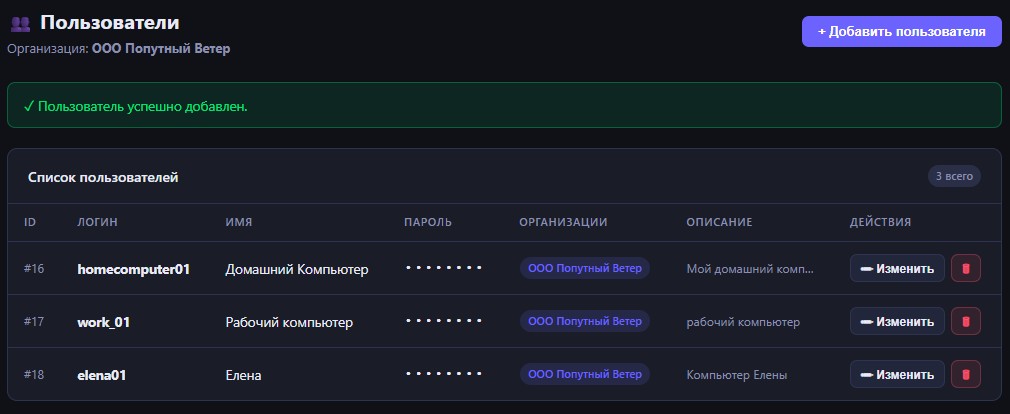
В личном кабинете нажмите «Пользователи» и создайте учётные записи для каждого устройства, которое будет работать в приложении — в том числе для своего компьютера. Логин от личного кабинета в программу не подойдёт даже вам.
После создания передайте каждому участнику его логин и пароль — именно ими он войдёт в программу Z-Folder. Логин администратора от личного кабинета участникам не выдавайте.
Когда все нужные пользователи созданы, переходим к работе с приложением Z-Folder.
Установка и вход в приложение
Скачайте и установите приложение, если ещё этого не сделали.
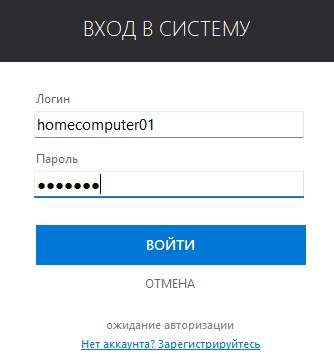
После запуска вы увидите окно ввода логина и пароля. Введите данные пользователя приложения, которого администратор создал в личном кабинете — не логин админа от ЛК.
Главный экран приложения
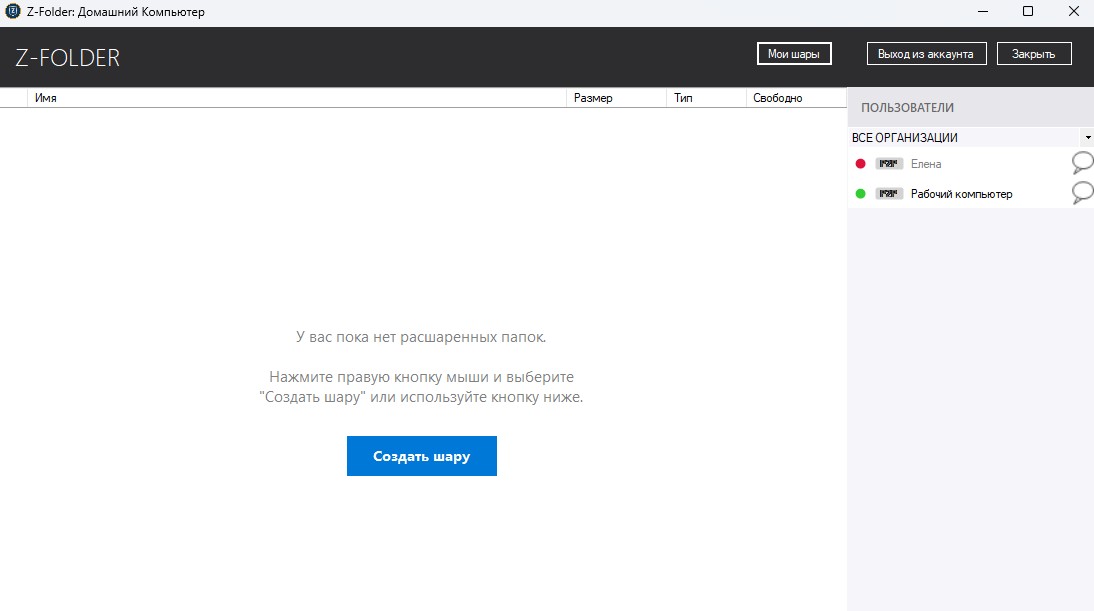
На главном экране вы можете видеть список всех пользователей и их статус:
- Статус онлайн — в сети они или нет
- P2P соединение — имеется ли активное прямое соединение (появляется во время передачи файлов)
- Непрочитанные сообщения — количество непрочитанных сообщений от пользователя
Создание общих ресурсов — "Шары"
Нажмите кнопку "Мои шары" на главном экране, и попадете в список своих шар. Изначально он пуст.
Вы можете нажать правой кнопкой мыши на основном экране и выбрать в меню "Добавить новую шару" либо нажать кнопку-подсказку.
Установка прав доступа пользователей
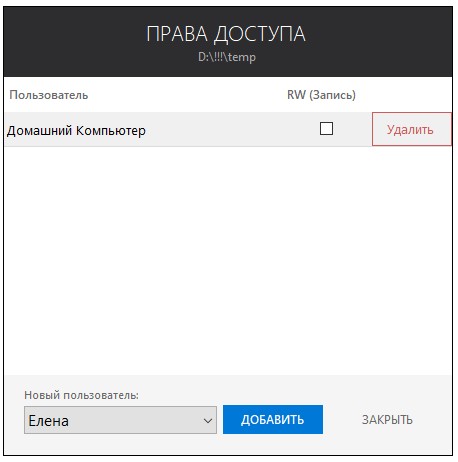
Чтобы пользователи могли работать с вашей шарой, вам нужно разрешить к ней доступ определенным пользователям.
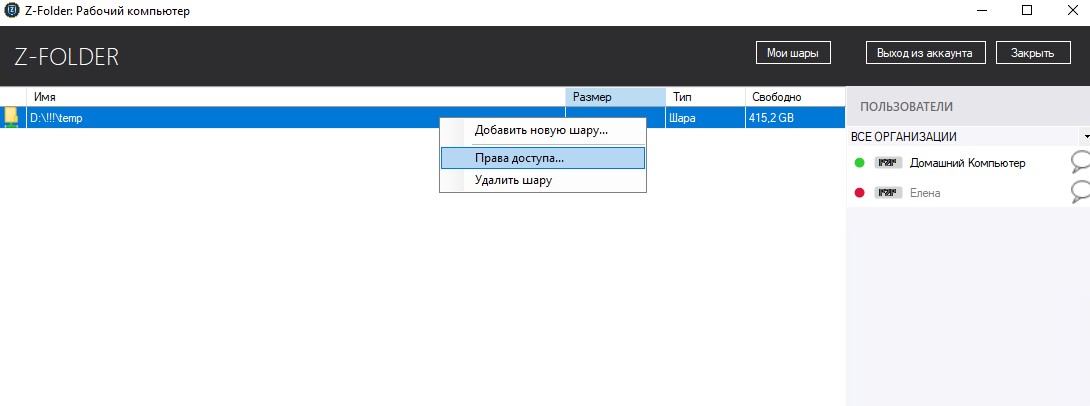
Нажмите на необходимую шару правой кнопкой, выберите "Права доступа".
В появившемся окне выберите из списка и добавьте всех пользователей, которым хотите разрешить работать с шарой.
Работа с файлами других пользователей
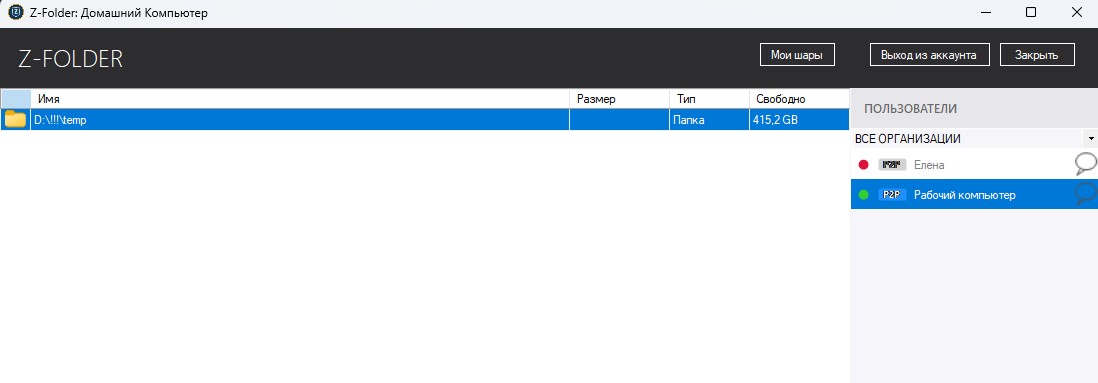
После того как шары созданы, вы можете выбрать пользователя из списка (один клик).
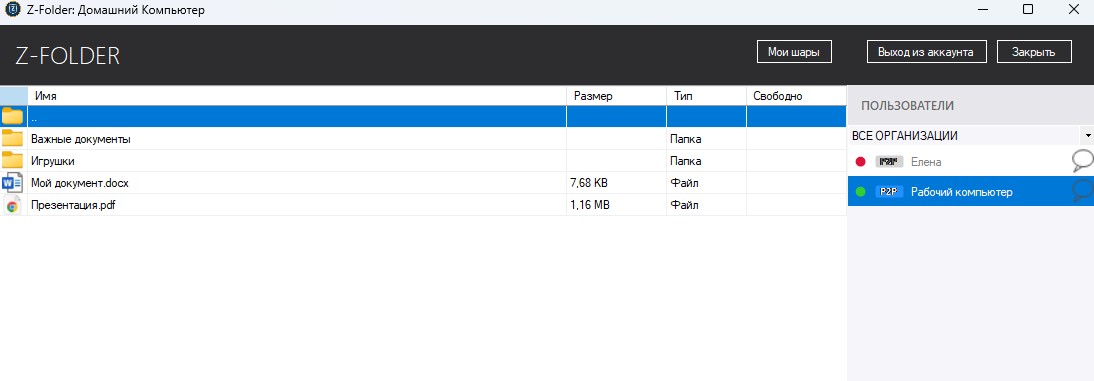
Если пользователь в сети — вы сразу увидите список доступных вам шар на его компьютере.
Можете заходить в них и:
- Скачивать файлы и папки — щелкнув правой кнопкой по нужному файлу/папке
- Удалять файлы — если имеете права на запись
- Копировать туда новые файлы — если имеете права на запись
Синхронизация папок между компьютерами
В папках пользователей выберите нужную папку и настройте синхронизацию. Z-Folder создаст её актуальную копию на вашем компьютере и будет автоматически переносить все новые изменения.
- Только чтение — изменения в вашей локальной копии не затронут папку пользователя.
- Чтение и запись — создаёт единое рабочее пространство: добавление, изменение и удаление файлов автоматически синхронизируется у всех подключённых пользователей.
Как быстро поделиться файлом или папкой
Перетащите нужный файл или папку в раздел "Мои шары" — ссылка для скачивания сформируется мгновенно. Отправьте её любому человеку, и он сможет скачать данные прямо с вашего компьютера, без предварительной загрузки в облако.
Также можно нажать кнопку "Поделиться" и выбрать файл или папку через проводник.
Чат — быстрый обмен сообщениями
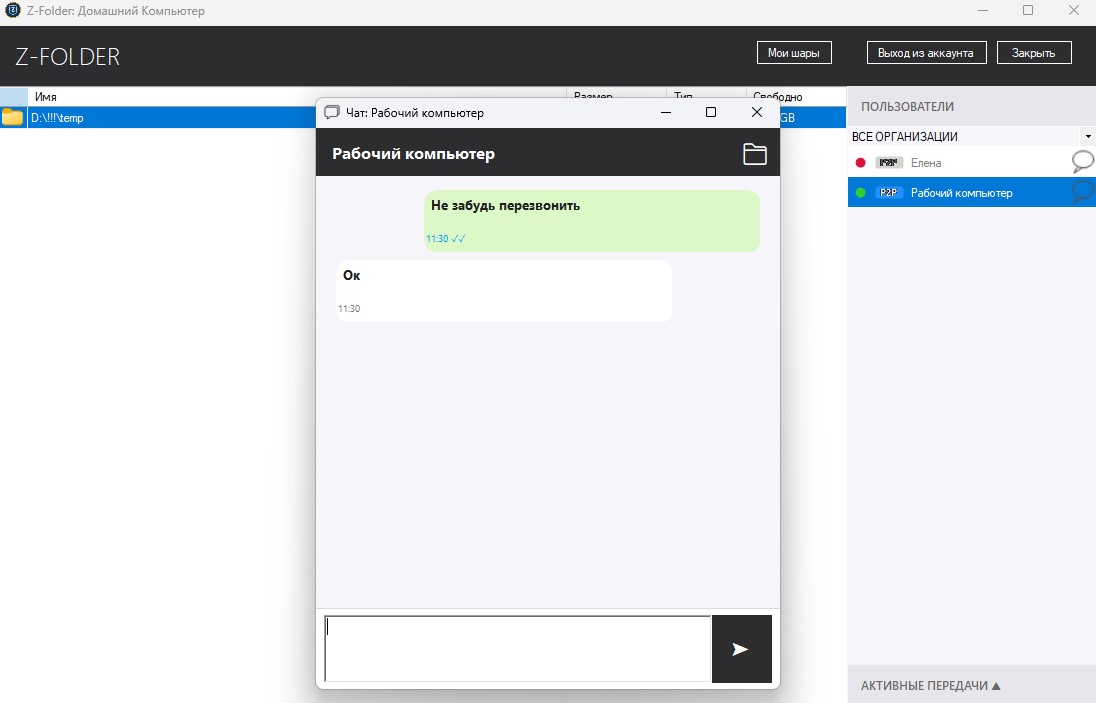
В системе имеется простой чат для быстрого обмена сообщениями.